
HOW IT WORKS
Latens OS の全体像
図は横にスクロールできます →
どのAIから来ても、社内システムに届く道は1本だけ。全社員が自分でつなげて、管理者は1画面で全体を把握できます。
WHAT CHANGES
入れると、何が変わるか。
左は、よくある状態です。右が、Latens OS を導入したあとです。
よくある状態
Latens OS を導入すると
誰が、どのAIに、何を接続したのか把握していない
全接続を1画面で一覧。未承認の接続は、そもそも成立しません
社員が個人アカウントのAIに、社内資料を貼り付けている
会社のアカウントで、許可した範囲のデータにだけAIが届きます
AIが何を参照し、何を実行したのかが記録に残らない
全操作を1件ずつ記録。誰が・何を・いつ実行したかを保全します
退職者のAI経由のアクセスが遮断できているか分からない
本人ごとの認証。アカウントを停止すれば、接続も同時に切れます
AIによる削除・送信を遮断する制御機構がない
影響の大きい操作は人の承認を必須に。回数の上限も設定できます
ひとつでも当てはまるなら、事故は「起きるかどうか」ではなく、「いつ起きるか」の問題です。
ADMIN CONSOLE
設定は管理画面で。操作はすべて記録に。
使うツール、部署ごとの範囲、操作の種類。この3つを決めれば、あとはすべての操作が記録に残ります。
※ 画面は開発中のものです。表示している氏名・数値はデモ用です。
01
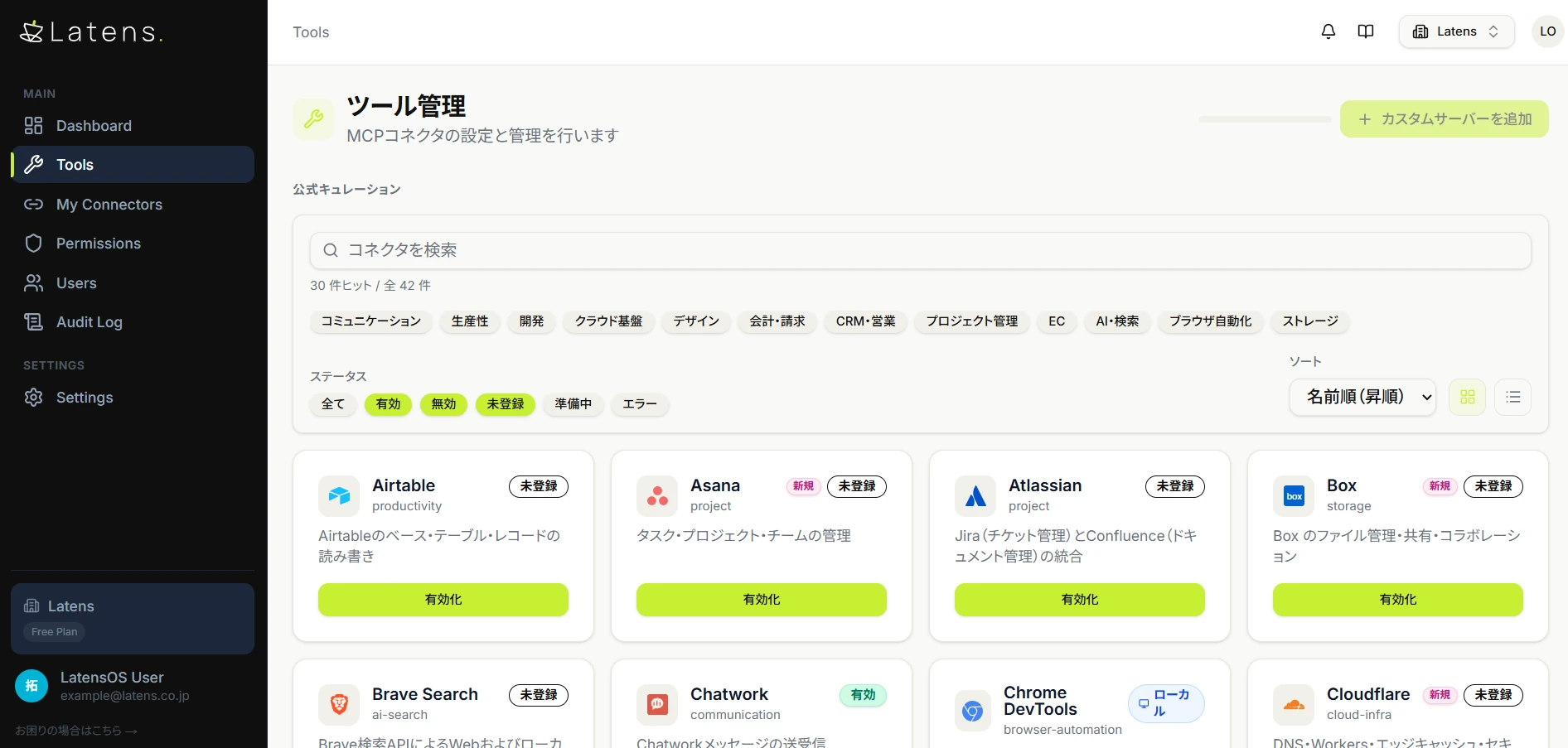
使うツールを選ぶ
組織として使うツールを、管理画面で有効化します。有効化していないツールには、AIから接続できません。
02
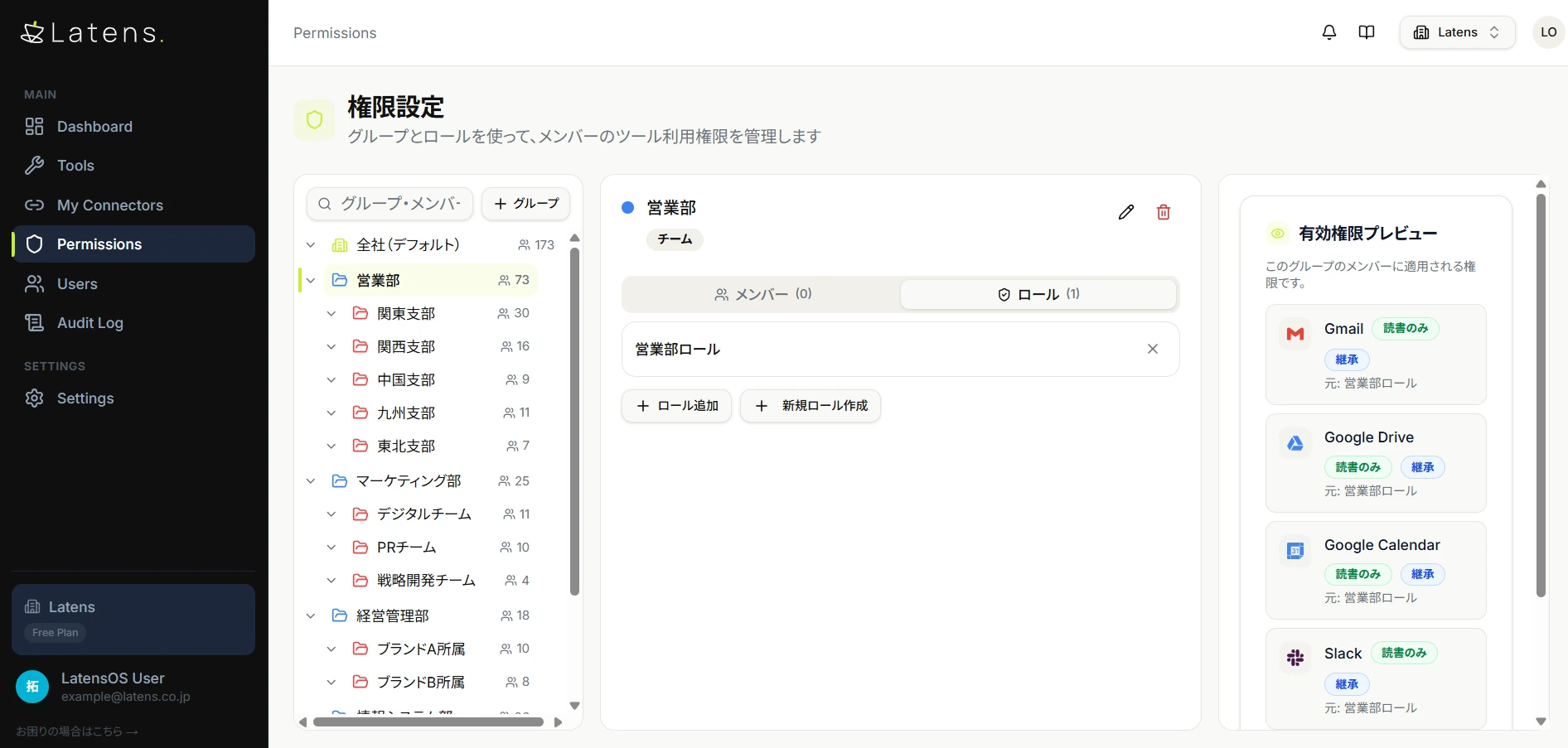
部署ごとに、許す範囲を決める
組織を部署やチームのグループに分け、それぞれに権限を割り当てます。右側で、実際に適用される権限を確認できます。
03
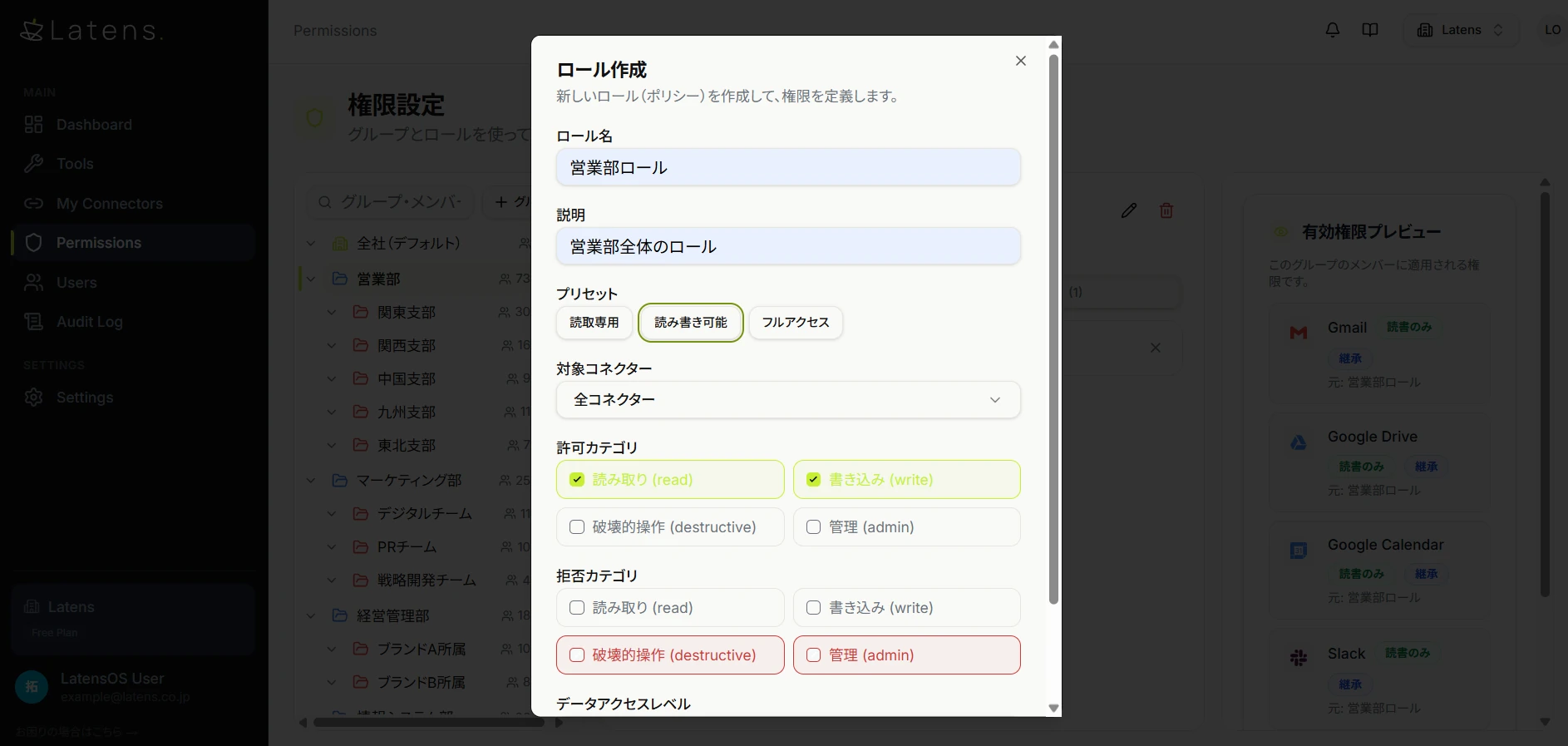
操作の種類ごとに、許可と拒否を決める
読み取り・書き込み・破壊的操作・管理の4つを、ロールごとに許可または拒否します。影響の大きい操作だけを拒否することもできます。
04
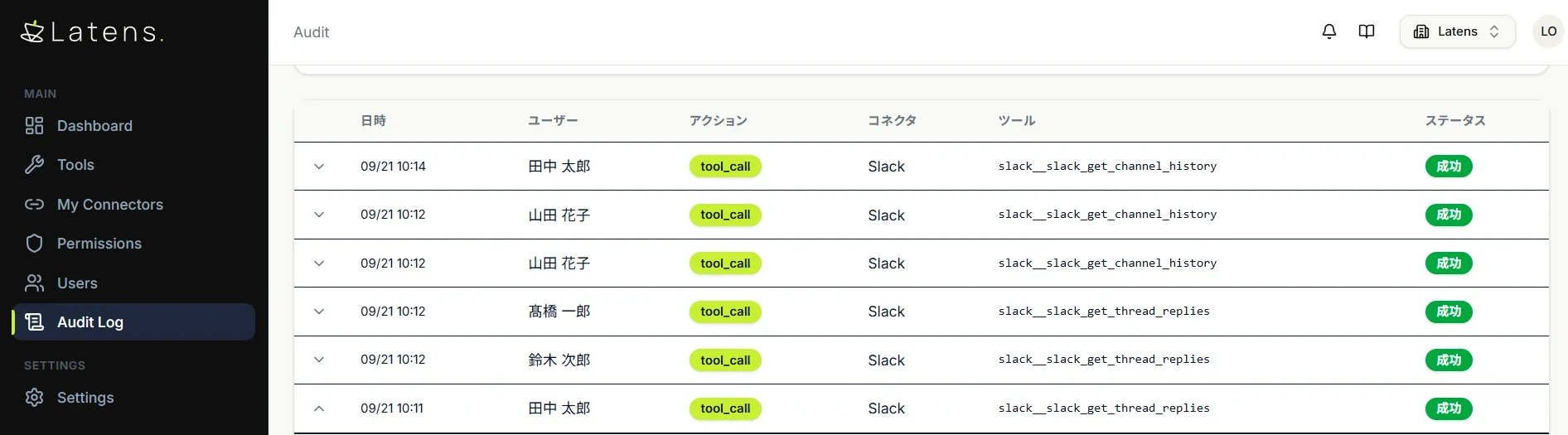
すべての操作が、記録に残る
誰が・いつ・どのツールで・何を実行したかを1件ずつ保全します。1件を開けば、要求と応答の中身まで確認できます。
IN PRODUCTION
もう、動いています。
物流・配送業
作業時間 95% 削減
月次の配送データ(数千件)の突合・集計を自動化。手作業で5時間の業務が15分に。
受託開発
5社以上に納品・稼働中
既製のMCPが存在しない業種・システム向けに、カスタムMCPを開発・納品。
自社
ヒアリング工数 ゼロ
業務ヒアリングと整理のフローをエージェント化し、聞き取りと要約を自動化。
ほかにも、こうした業務で動いています
食品製造業/需要予測で廃棄を削減(2,500 SKU)
不動産業/稟議書のAI作成・添削
教育機関/生徒対応のAI相談
上段は各社での実測値です。下段は稼働中の案件で、効果測定を継続しています。

GUARDRAILS
標準搭載の4つの制御機構
人の承認
- 送信・削除など不可逆な操作は、必ず人の承認を経由します。
自動遮断
- 実行可能な操作を事前に定義し、範囲外は自動で遮断します。
監査ログ
- 実行の記録を全件保全。監査にそのまま提出できます。
稼働監視
- 管理画面から、稼働中の処理をリアルタイムで確認できます。
「何が起きたか説明できる」ところまでが、私たちの仕事です。
標準コネクタ(2026年10月時点:監査済みの30件がすぐ使えます/12件が準備中)
Gmail / Googleカレンダー / Googleドライブ / Chatwork / freee(会計・人事労務・請求書) / マネーフォワード クラウド会計 / Slack / Notion / Box / GitHub / Stripe / HubSpot / Figma / Asana / 社内ファイルサーバー ほか
監査の観点:提供元の身元、通信経路と認証方式、要求する権限の範囲、書き込み操作の粒度、操作ログが取得できるか。標準コネクタは順次追加しています。
HOW TO START
導入は、URLを1つ登録するだけ。
サーバーの設置も、個別の設定も不要です。
- 01
接続先を選ぶ
管理画面で、接続するシステムと権限範囲を設定します。
- 02
発行されたURLを登録
お使いのAIの管理画面に、発行されたURLを1つ登録します。
- 03
いつものAIで聞くだけ
社員は普段どおりAIに問いかけるだけ。新しいツールは不要です。
PRICING
月額 = 3,000円 × 使う人数 + 3円〜 × 実行件数
照会(調べる・探す・読む)は何回でも0円。コネクタは何個つないでも0円。初期費用も0円。
先に予算を取る必要はありません。1か月使って、実測してから決めていただけます。
新しい操作の習得は不要です。お使いのAIが、そのまま社内システムへ届きます。